

Acompanhe abaixo o passo a passo da instalação do Ubuntu 14.04 lado a lado com Windows 7 ou Windows 8 previamente instalados no computador:
1)- Ligue o computador, coloque o CD/DVD ou pendrive do Ubuntu. Deixe o computador prosseguir com a inicialização do instalador. Hoje em dia a grande maioria dos computadores novos já saem de fábrica com a configuração para dar boot pela unidade de CD/DVD-ROM, portanto, se o seu computador não estiver com esta configuração definida, você deverá entrar no setup da sua máquina para setar essa opção.
Prefere instalar o Ubuntu via pendrive? Então clique no seguinte link para ler este ARTIGO. E claro mude a ordem de boot para iniciar pelo pendrive.
Se tudo correr bem, você verá uma tela como esta:

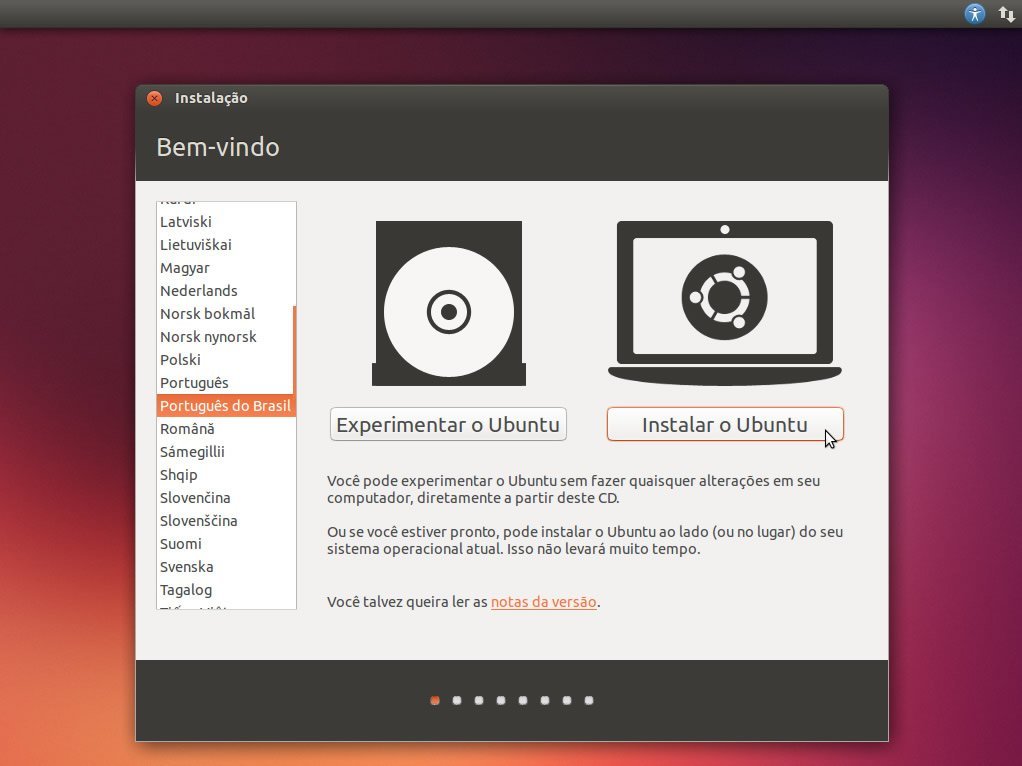
2)- A figura abaixo mostra a tela de configuração da linguagem a ser utilizada. Vamos escolher a linguagem Português do Brasil e dar um clique no botão Instalar o Ubuntu;
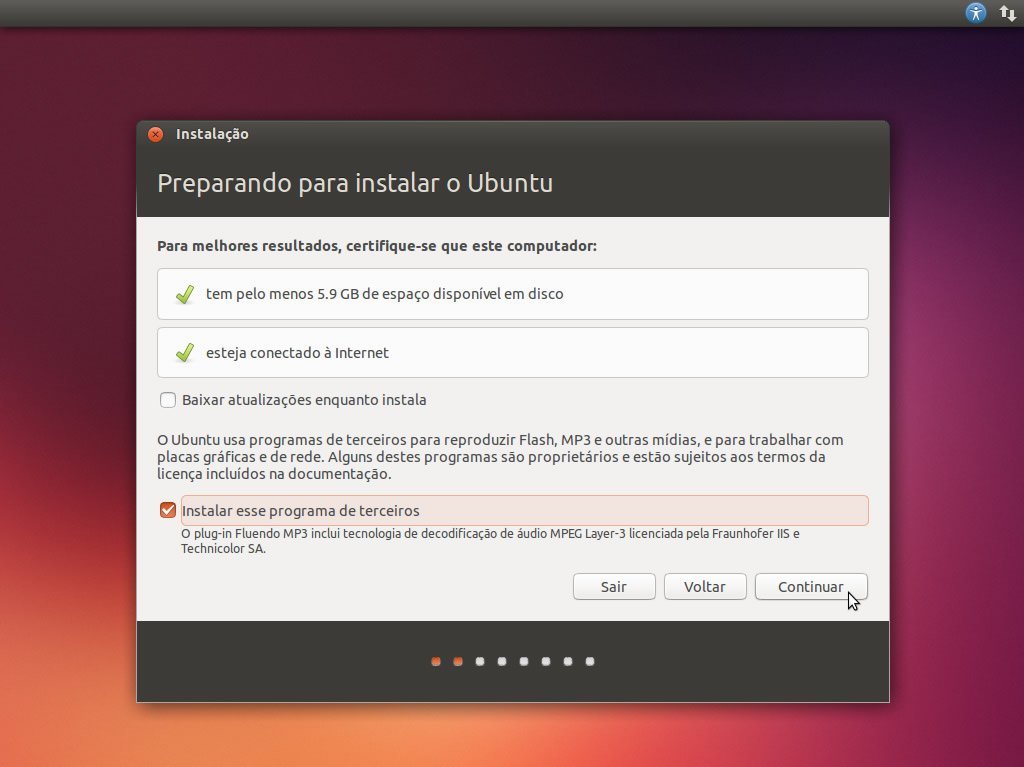
3)- Na tela que aparecer em seguida, Preparando para instalar Ubuntu, selecione a opção Instalar esse programa de terceiro e então clique em Continuar;
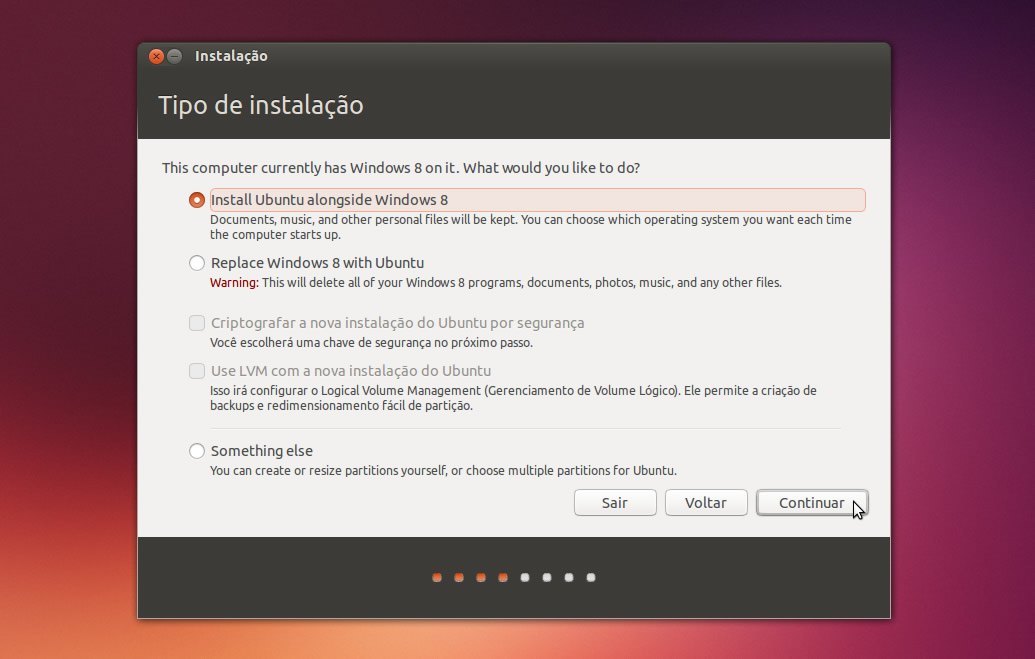
4)- Neste ponto, o programa de instalação irá perguntar o que você deseja fazer com o sistema operacional instalado. O foco deste tutorial é proporcionar a instalação paralela do Ubuntu, mantendo o Windows instalado. Para isso, marque a opção Install Ubuntu alongside Windows 8 (Instalar o Ubuntu lado a lado com o Windows 8) e depois dê um clique no botão Continuar;
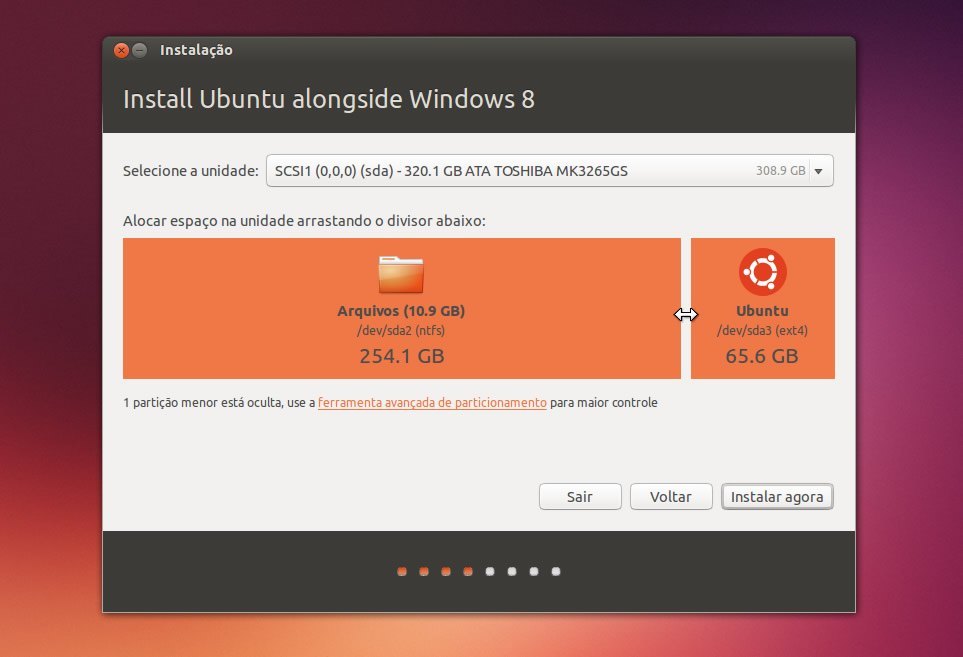
5)- Na próxima tela, Install Ubuntu alongside Windows 8, passe o mouse na divisão da barra de redimensionamento, até que o cursor se torne uma seta de ponta dupla. Quando isso ocorrer, clique e redimensione. No nosso exemplo, deixamos pouco mais de 65GB para o Ubuntu, mas você poderá deixar mais!
Obs. Se você desejar usar uma configuração personalizada de particionamento, escolha na tela anterior a última opção “Particionamento Personalizado” e escolha a partição desejada. Fazer desta maneira é para usuários avançados e terá que haver uma partição previamente preparada de preferência do o Gparted. Eu faço desta maneira. Se desejar saber como fazer assim, dê uma olhada neste ARTIGO.
6)- Na próxima tela, Onde você está?, dê um clique na região do mapa onde você se encontra e clique no botão Continuar

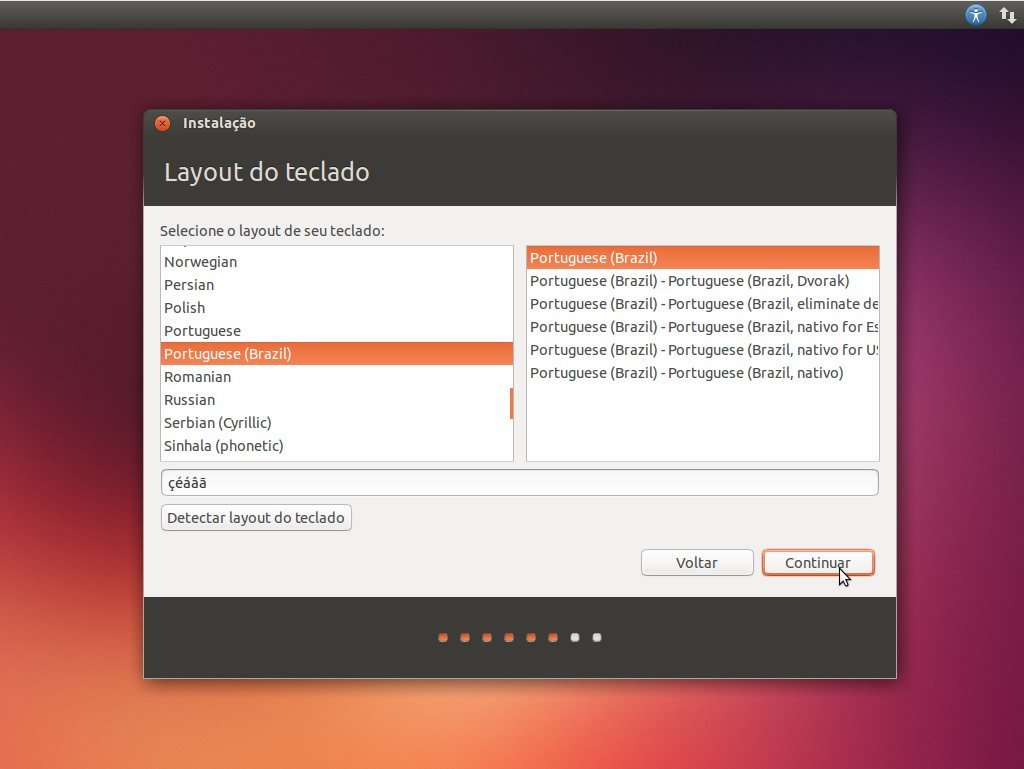
7)- Na tela Disposição do teclado, veja que automaticamente o instalador já marca exatamente o tipo de layout do seu teclado. Se você estiver em dúvida se o layout do seu teclado foi configurado corretamente, basta você digitar algumas palavras acentuadas no campo “Digite aqui para testar o seu teclado”. Se a configuração estiver incorreta, você poderá dar um clique no botão Detectar a disposição do teclado. Quando terminar e o teclado estiver corretamente configurado, clique em Continuar;
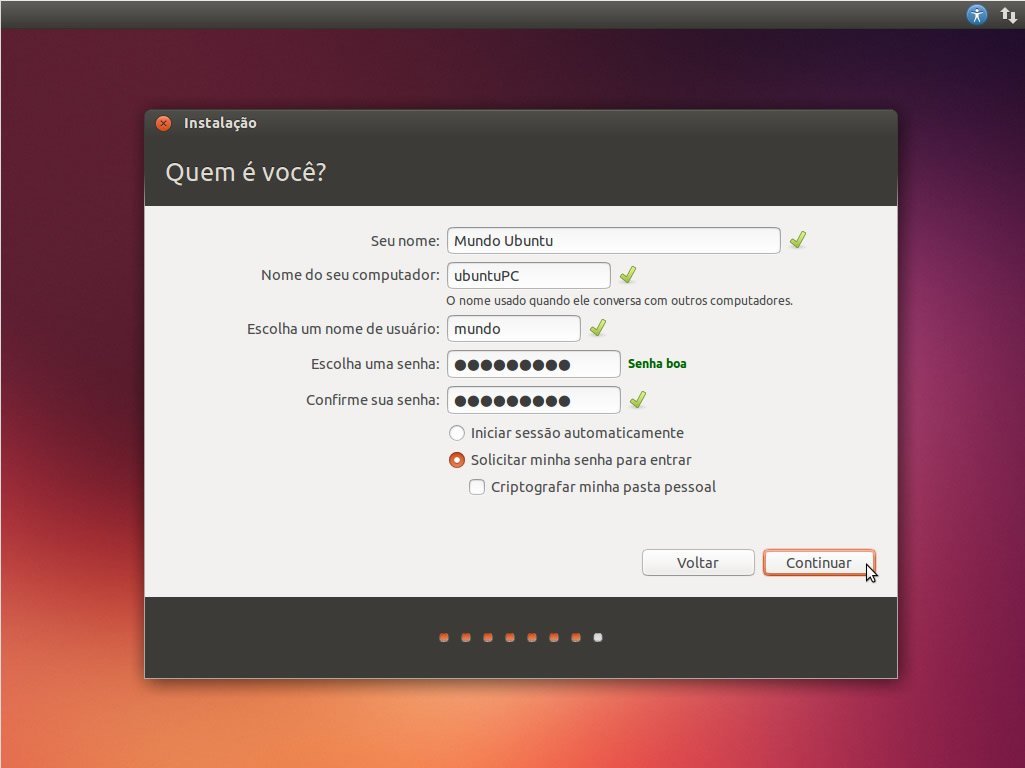
8)- Agora nesta próxima tela (Quem é você?), você deverá fornecer algumas informações necessárias ao instalador. Veja no exemplo abaixo como fizemos o preenchimento e ao término clique em Continuar;
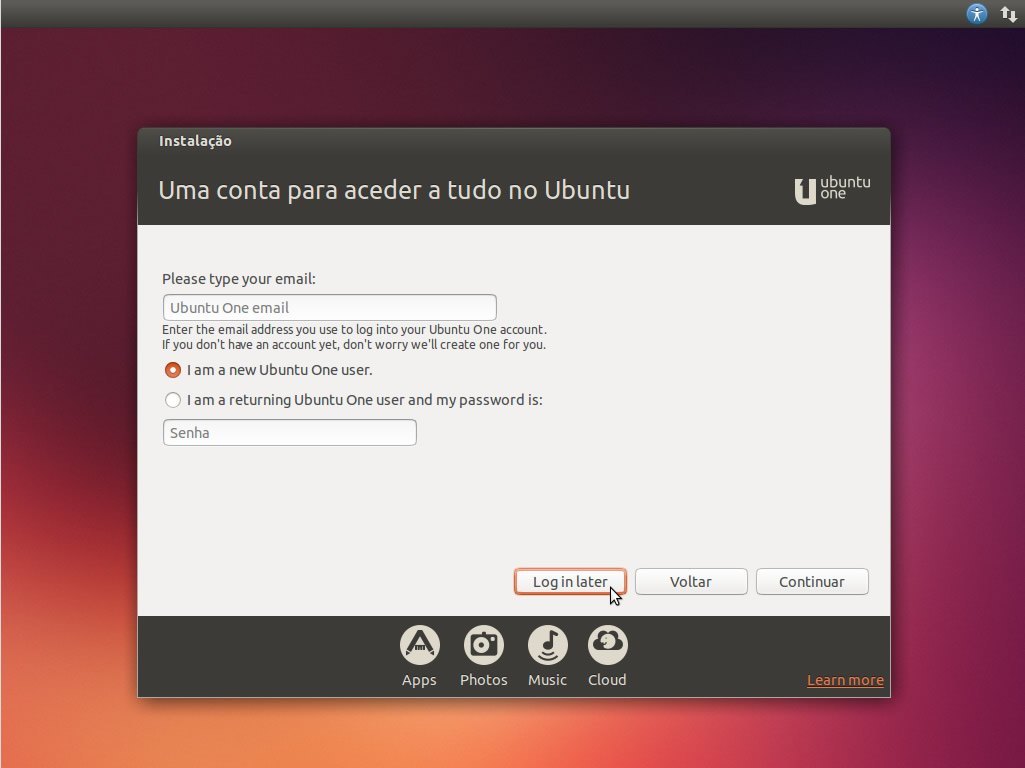
9)- A tela seguinte pedirá seu endereço de e-mail para login ou cadastro em uma conta no Ubuntu One. No nosso exemplo, pulamos esta etapa clicando no botão Log in later.
10)- Ao término das informações digitadas na tela anterior, o instalador continuará a instalar o Ubuntu 13.10 e ao terminar deverá aparecer a seguinte tela abaixo, onde você deverá dar um clique no botão Reiniciar agora.


Cleuber Silva Hashimoto
AdministradorGestor de Infraestrutura | Suporte | Cibersegurança.
Graduado em Gestão de TI e Pós-graduado em Segurança da Informação e Computação Forense. Fundador da Agência WebGenese e criador do cleuber.com.br


EU TAMBEM REALIZEI ESSA INSTALAÇÃO MAS NÃO SEI O QUE HOUVE, POIS ANTES EU TINHA NO MEU NOTBOOK, UM DUAL BOOT DO WINDOWS 7 E 8 E ESCOLHI A OPÇÃO INSTALAR AO LADO DO WINDOWS 8, NO MOMENTO DA INSTALAÇÃO DO UMBUTO 14.04 NO ENTANTO, SO INICIAVA O UMBUTO E O DUAL BOOT, NÃO APARECEU MAIS! PRECISO DE AJUDA CAROS COLEGAS POIS TINHA ARQUIVOS IMPORTANTES…
Se você possuía mais de uma instalação do Windows, o correto seria criar uma nova partição em branco com o Gparted do Livecd do Ubuntu, e depois começar a instalar, e na fase de particionamento, usar a opção avançada e apontar para a partição em branco que criou para instalar o Ubuntu. Caso não tenha instalado em cima de algum Windows, ao entrar no Ubuntu, pode abrir o navegador de arquivos, clicar sobre a unidade do Windows e fazer backup dos seus arquivos. Se considera tudo isso muito complicado, sugiro, chamar alguém que possa lhe ajudar no local.
Olá, se eu fizer tudo isso no tutorial, eu posso perder os arquivos que tenho no D:?
Olá Fábio, você pode perder os arquivos no disco D, apenas se não tiver muita experiência em formatação, particionamento e instalação do sistema em outras partições. Se esse for o caso, recomendo sempre fazer backup antes. 😉
Esse é para instalar o Ubuntu 14.04 ou 13.10?
Não é importante fazer a desfragmentação de disco antes de parcionar?
Sim 14.04, e é altamente recomendado desfragmentar o disco antes de realizar este procedimento, e fazer backup dos dados importantes.
Este tutorial mostra a maneira mais simples de instalar o Ubuntu em uma máquina com o Windows.
O mais recomendado para usuários avançados, é antes de começar o processo de instalação do Ubuntu, usando o LiveCD ou pendrive bootável com o Ubuntu, iniciar o programa Gparted, e então diminuir o tamanho da partição NTFS do Windows, e depois no espaço vazio, criar uma nova partição tipo ext4 e outra de Swap, e depois começar a instalar, e então no passo que oferece o tipo de particionamento, ao invés de escolher “lado a lado com o Windows”, deverá escolher “Opção Avançada” e apontar para a partição ext4, previamente criada com o GParted. 😉
Para saber mais sobre isso, dê uma lida neste artigo: https://cleuber.com.br/index.php/2014/01/15/aprendendo-a-particionar-com-o-gparted
Obrigada pelo link.
QUal a diferença entre fazer o parcionamento antes e fazer o parcionamento como nesse post?
Valeu Pallas. A diferença é que fazendo antes, você poderá deixar a partição do Windows do tamanho que quiser, poderá criar outras partições, além da do Ubuntu. Por exemplo, eu tenho uma para o Windows (ntfs), uma para Dados (ntfs), uma de Swap, e 6 partições de Linux (ext4) no meu notebook, e uma Distro Linux instalada em cada uma. 😉 Amanhã postarei para você aqui um passo a passo do particionamento avançado, já está quase pronto o tutorial.
Abraço.
Eis o post sobre o particionamento: https://www.cleuber.com.br/index.php/2015/03/04/preparando-seu-hd-com-windows-para-instalar-o-linux